> For the complete documentation index, see [llms.txt](https://faqs.fxlivecapital.com/iHQNLyDW28A3nNbpumaP/llms.txt). Markdown versions of documentation pages are available by appending `.md` to page URLs; this page is available as [Markdown](https://faqs.fxlivecapital.com/iHQNLyDW28A3nNbpumaP/fxlivecapital-ltd-docs/help-center-es/grupo-de-servicios/broker-operaciones-con-cfd.md).
# Bróker (operaciones con CFD)
### Descripción general del bróker
El **Bróker** servicio le permite crear cuentas de trading (reales o demo), conectar a **MetaTrader 5 (MT5)**y gestionar sus cuentas de trading directamente desde su área de cliente de FXLiveCapital.
### Empiece aquí
1. Revise las opciones de cuenta disponibles: [Tipos de cuenta de trading](https://faqs.fxlivecapital.com/iHQNLyDW28A3nNbpumaP/fxlivecapital-ltd-docs/help-center-es/grupo-de-servicios/broker-operaciones-con-cfd/tipos-de-cuentas-de-trading.md)
2. Deposite fondos en su cuenta: [¿Cómo hacer un depósito?](https://faqs.fxlivecapital.com/iHQNLyDW28A3nNbpumaP/fxlivecapital-ltd-docs/help-center-es/transaccion-financiera/transacciones-de-fondos/como-hacer-un-deposito.md)
3. Cree su cuenta de trading (real o demo) utilizando las guías a continuación.
***
### Crear una cuenta de trading real
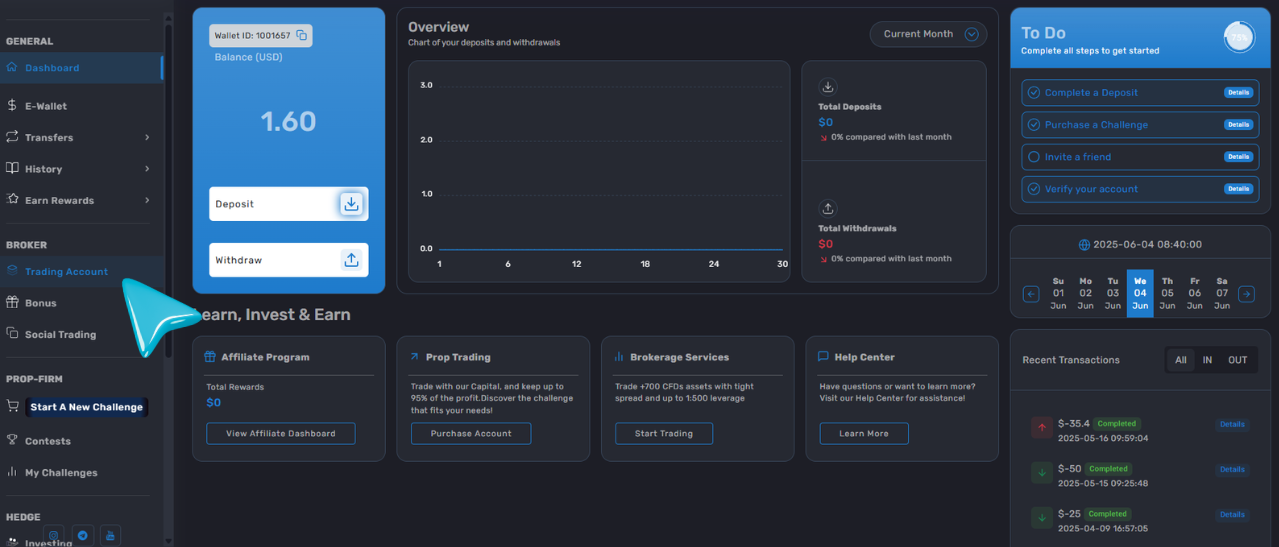
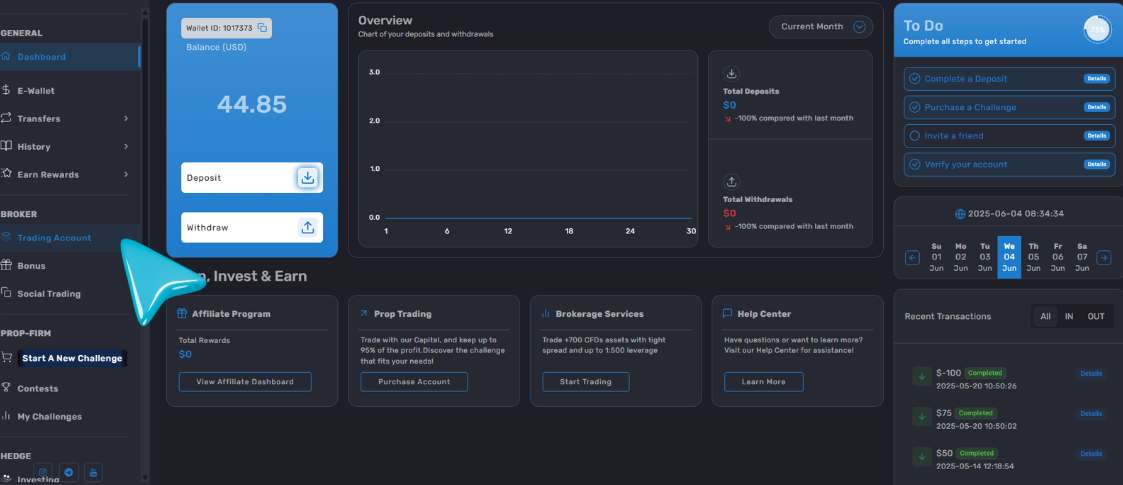
1. En su área de cliente, abra **Cuenta de trading**.
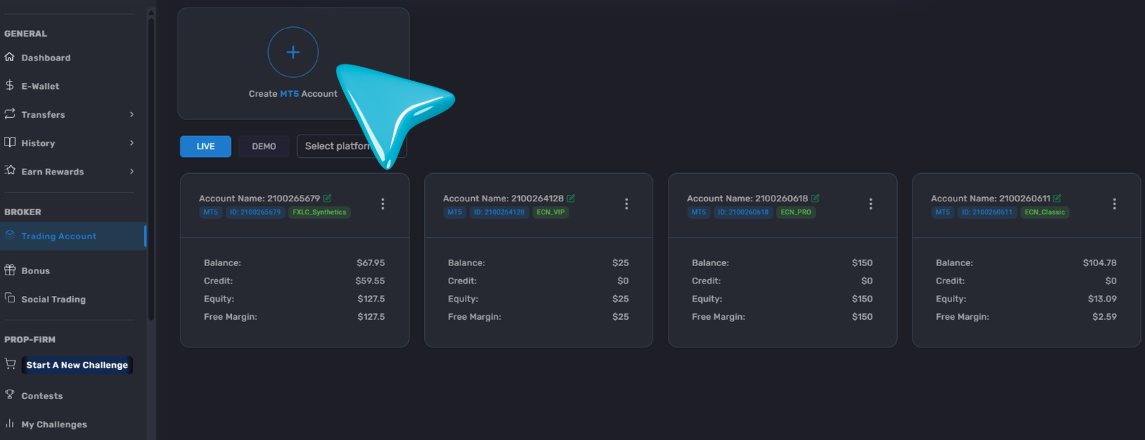
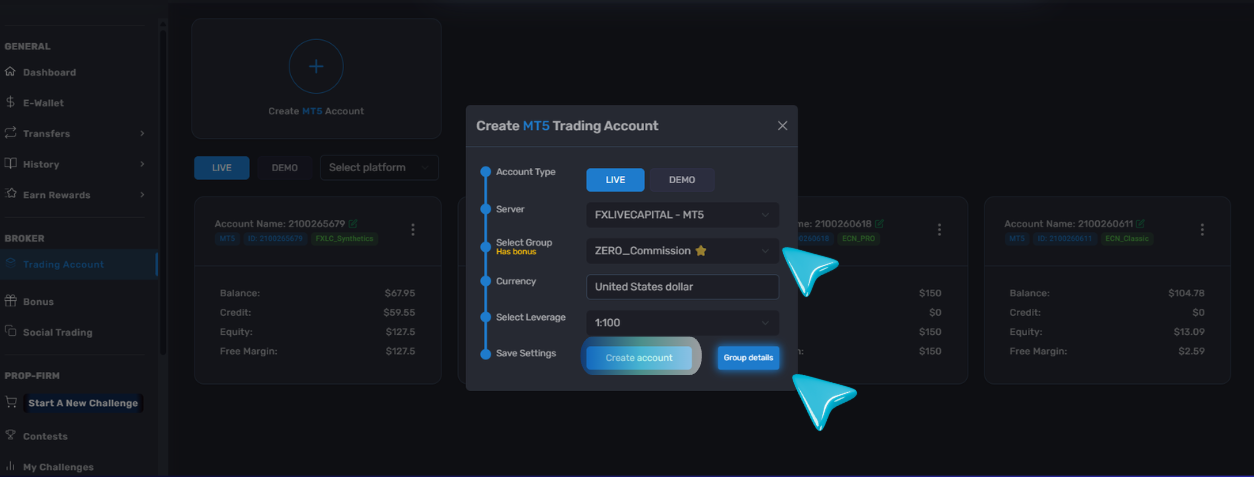
2. Haga clic en **Crear cuenta** y seleccione la configuración de cuenta que prefiera.
3. Revise el resumen cuidadosamente (tipo de cuenta, apalancamiento y detalles), luego haga clic en **Crear cuenta**.
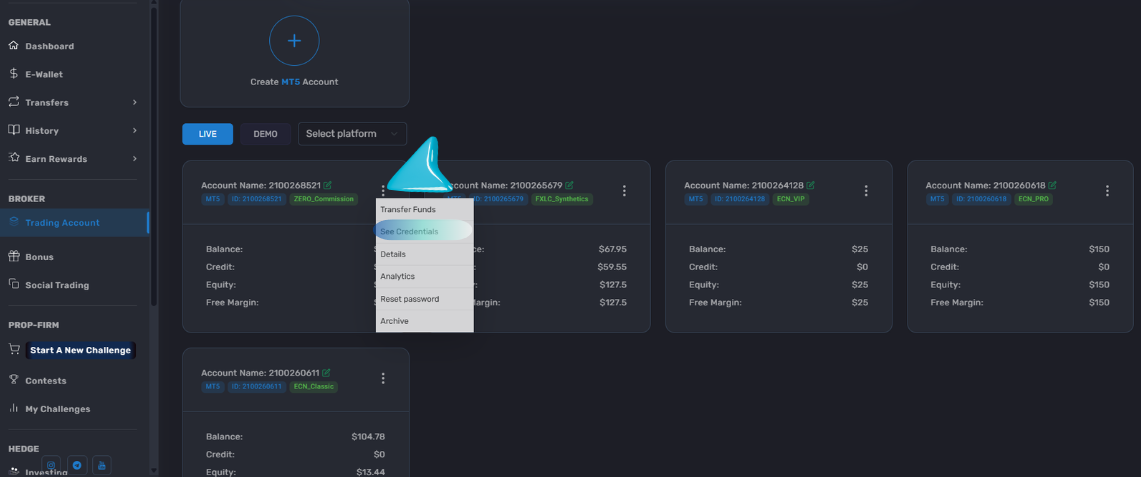
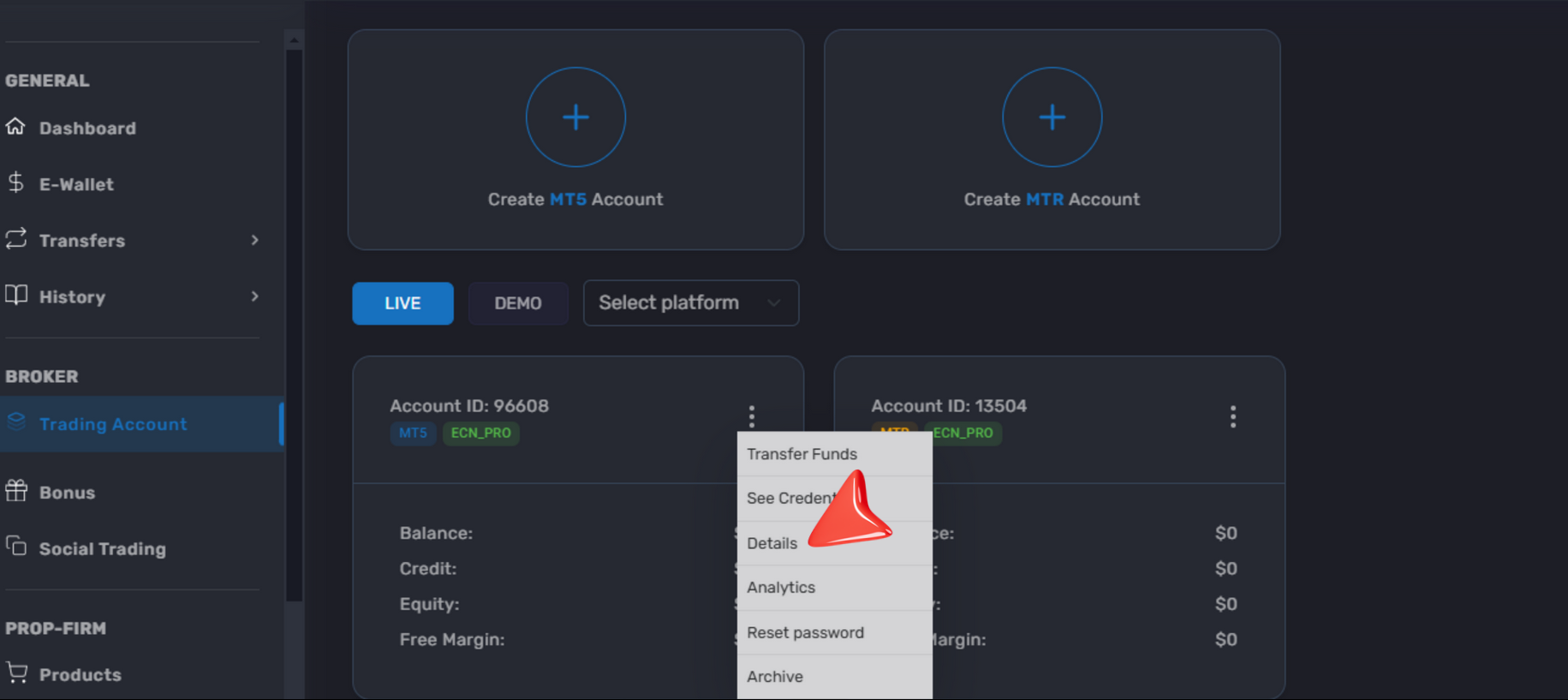
4. Recibirá sus credenciales de MT5 por correo electrónico. También puede abrir el menú de tres puntos (⋮) junto a la cuenta y seleccionar **Ver credenciales**.
5. (Opcional) Cambie el nombre de la cuenta usando el icono del lápiz.
***
### Crear una cuenta de trading demo
1. Abra **Cuenta de trading**.
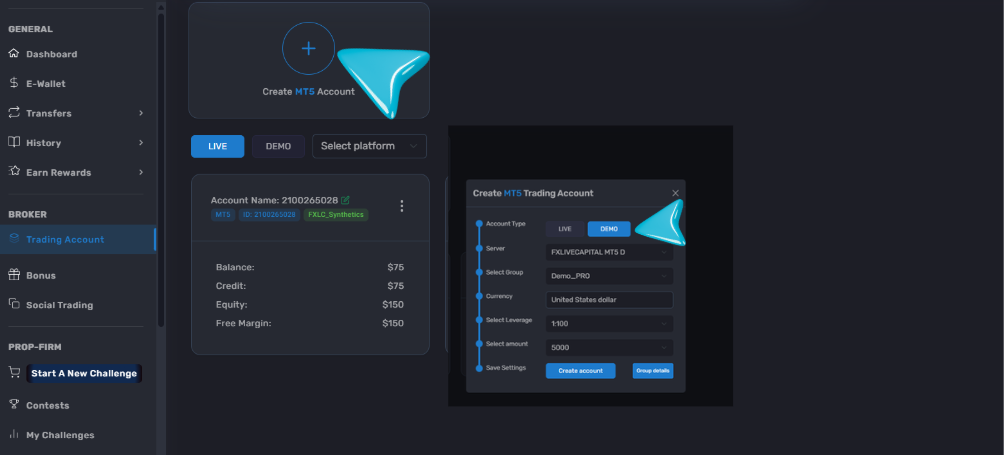
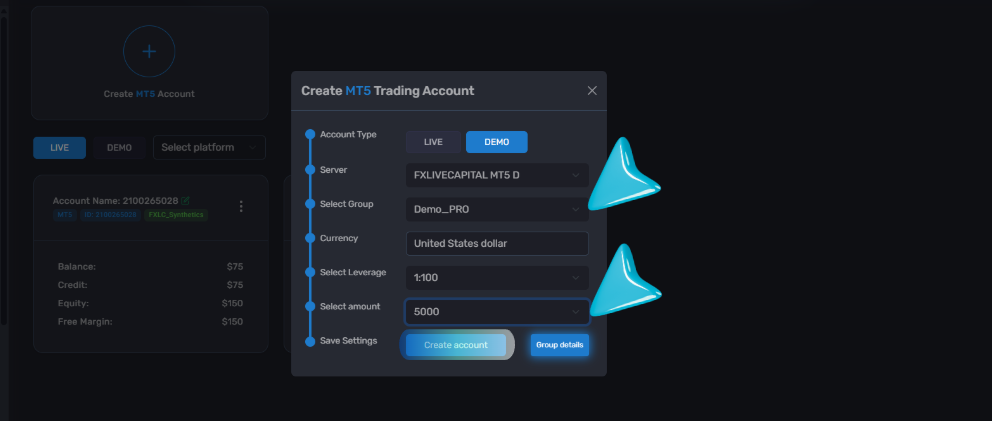
2. Haga clic en **Crear cuenta MT5**y luego seleccione **Demo**.
3. Elija el tipo de cuenta demo.
4. Haga clic en **Crear**.
Las credenciales de su cuenta demo se enviarán a su correo electrónico registrado.
***
### Acceda a sus credenciales de MT5
1. En su área de cliente, vaya a **Cuenta de trading**.
2. Abra el menú de la cuenta y seleccione **Ver credenciales**.
3. Copie las credenciales y úselas para iniciar sesión en MT5.
***
### Cómo usar el terminal web
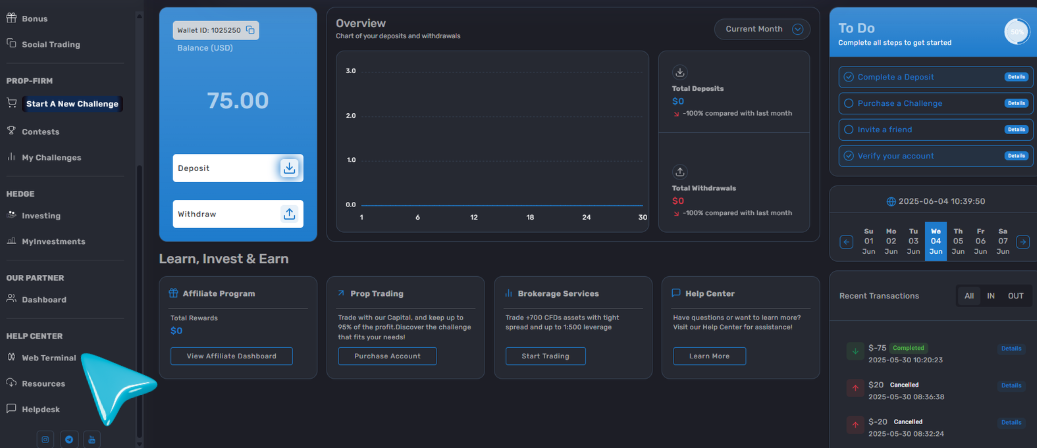
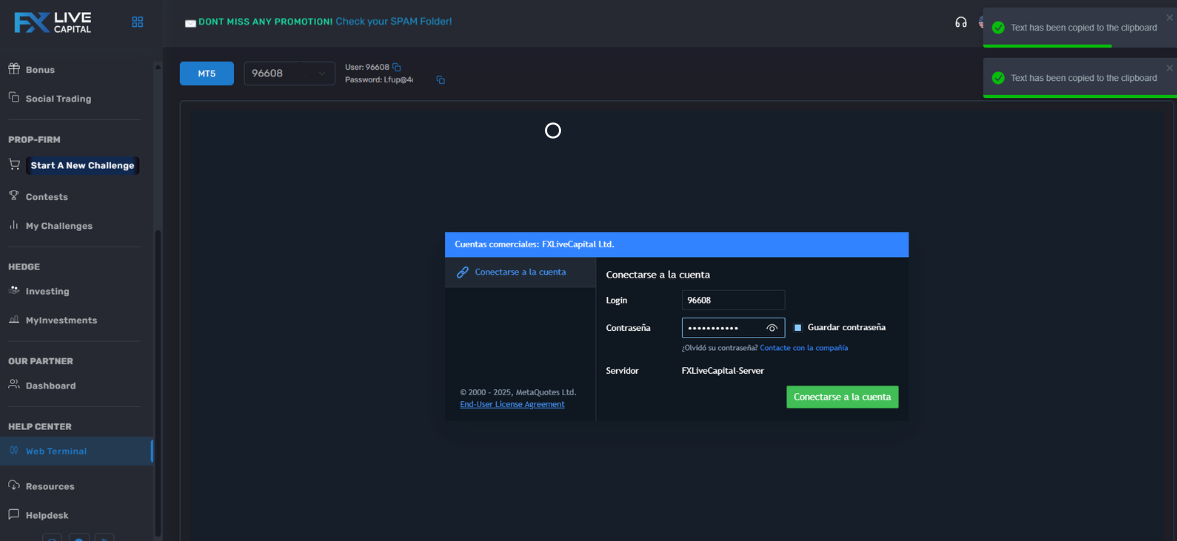
1. En su área de cliente, abra **Terminales de trading**.
2. Introduzca su inicio de sesión y contraseña maestra en la ventana emergente.
Para agilizar esto, puede usar el botón de copia rápida en la parte superior izquierda de su área de cliente.
3. Si tiene varias cuentas, seleccione la correcta.
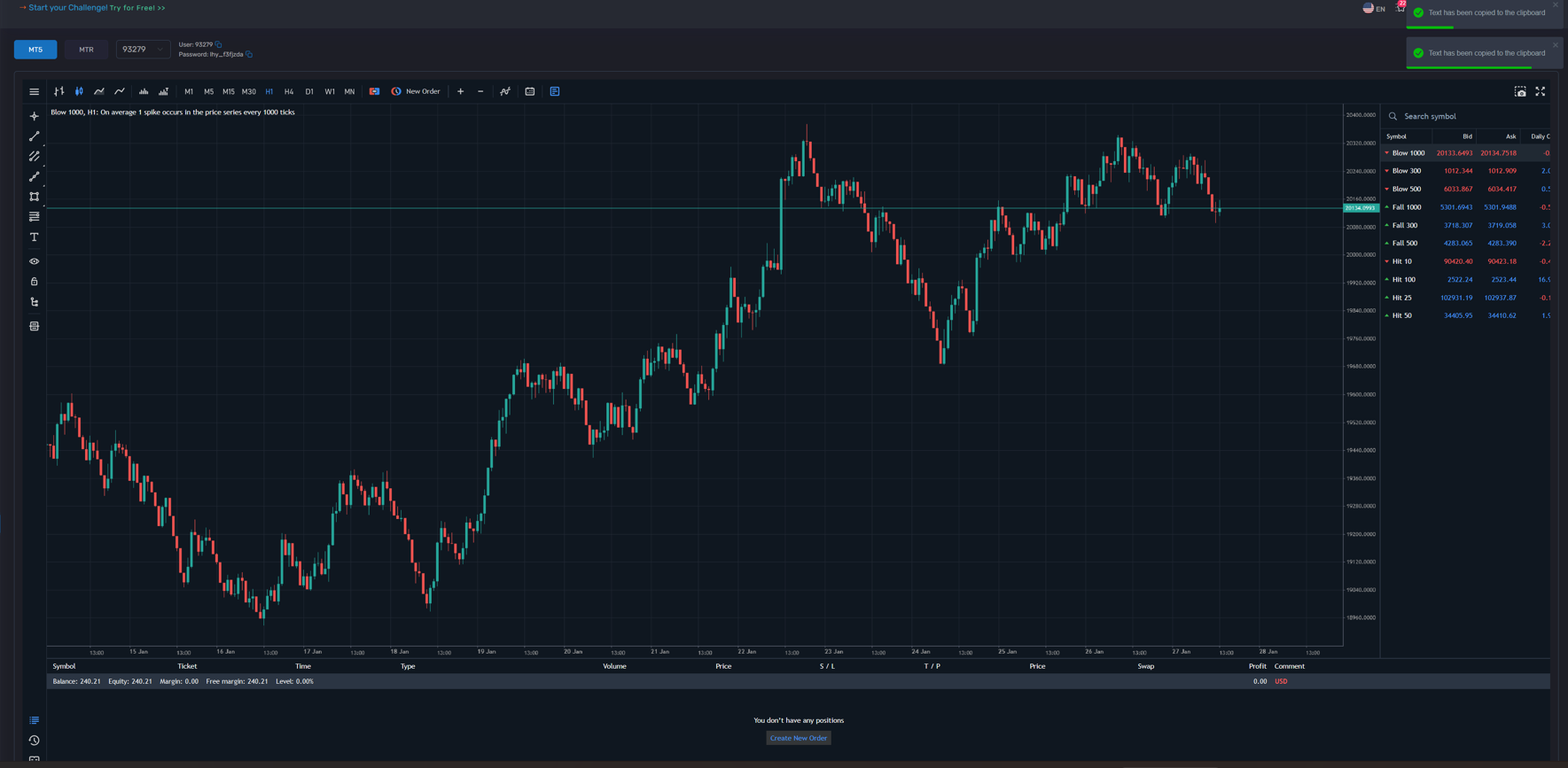
4. Haga clic en **Conectar** y empiece a operar.
***
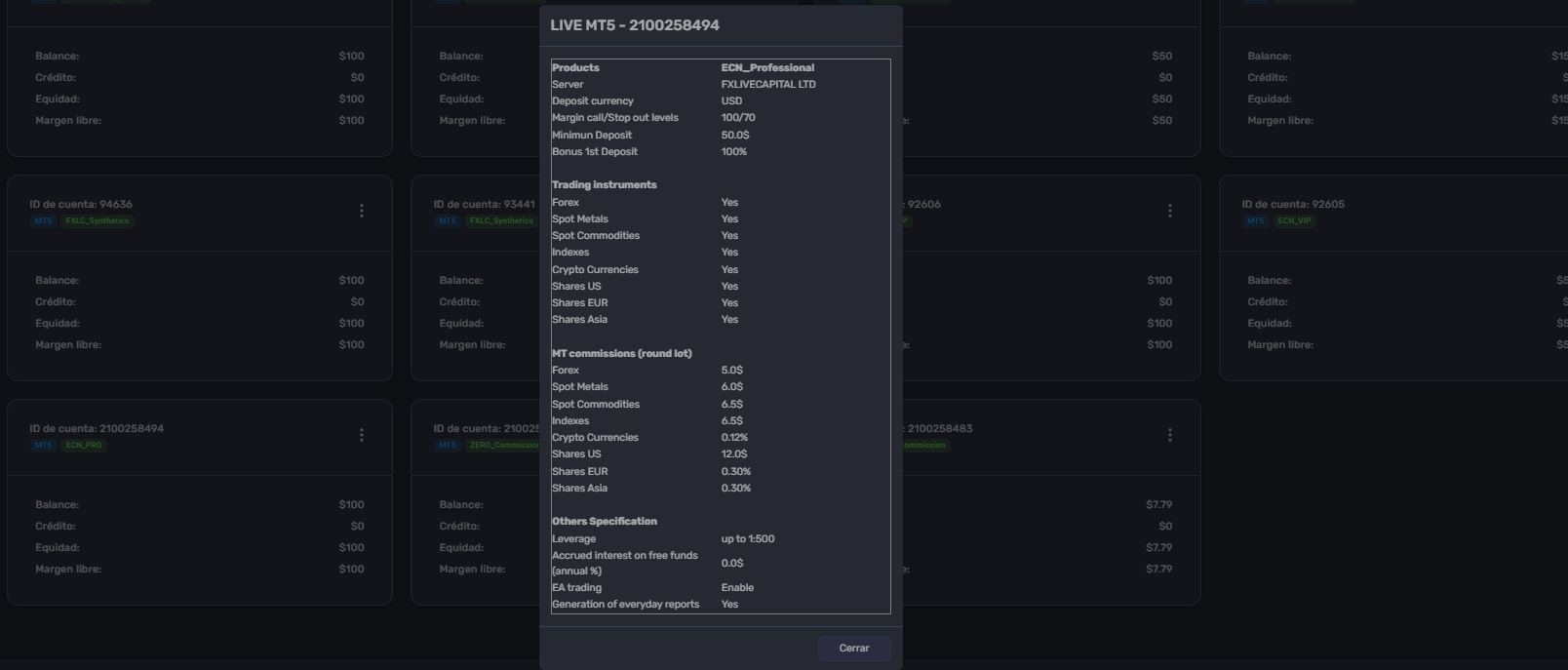
### Ver detalles de la cuenta (apalancamiento, depósitos mínimos, bonificaciones, etc.)
1. En **Cuenta de trading**, abra el menú de tres puntos (⋮) junto a la cuenta.
2. Seleccione **Detalles de la cuenta**.
***
### Restablecer la contraseña de su cuenta de trading
Si olvidó la contraseña de su plataforma, consulte: [¿Olvidó su contraseña de FXLiveCapital?](https://faqs.fxlivecapital.com/iHQNLyDW28A3nNbpumaP/fxlivecapital-ltd-docs/help-center-es/primeros-pasos/bienvenida-y-comienzo-rapido/olvidaste-tu-contrasena-de-fxlivecapital.md)
Si necesita restablecer una contraseña de cuenta de trading desde su área de cliente:
1. Abra el menú de la cuenta y haga clic en **Restablecer contraseña**.
2. Complete la información requerida y confirme.
{% hint style="info" %}
Es posible que necesite **2FA** activado para completar esta acción. Consulte: [¿Cómo proteger su cuenta con autenticación de dos factores?](https://faqs.fxlivecapital.com/iHQNLyDW28A3nNbpumaP/fxlivecapital-ltd-docs/help-center-es/primeros-pasos/bienvenida-y-comienzo-rapido/como-activar-2fa.md)
{% endhint %}
***
### Transfiera fondos entre sus cuentas
Hay dos formas de transferir fondos entre sus propias cuentas. Las transferencias normalmente se completan de inmediato.
#### Opción 1: Desde el menú de Transferencia
1. Abra **Transferir**.
2. Elija **Entre mis cuentas**.
3. Seleccione la cuenta de envío y la cuenta de recepción.
4. Haga clic en **Transferir**.
#### Opción 2: Desde la cuenta de trading
1. En **Cuenta de trading**, abra el menú de tres puntos (⋮) junto a la cuenta.
2. Seleccione **Transferir fondos** para ser redirigido a la pantalla de transferencia.
***
### Archivar una cuenta de trading
{% hint style="warning" %}
Antes de archivar, asegúrese de que el saldo de la cuenta esté **$0**. Las cuentas con fondos restantes no pueden archivarse.
{% endhint %}
1. Abra **Cuenta de trading**.
2. Abra el menú de tres puntos (⋮) junto a la cuenta.
3. Seleccione **Archivar** y confirme.
***
### Paso a paso: conecte su cuenta a MT5
#### 1) Obtenga sus credenciales
Recibirá sus credenciales por correo electrónico. El correo incluye:
* Número de cuenta (inicio de sesión)
* Contraseña maestra (contraseña de trading)
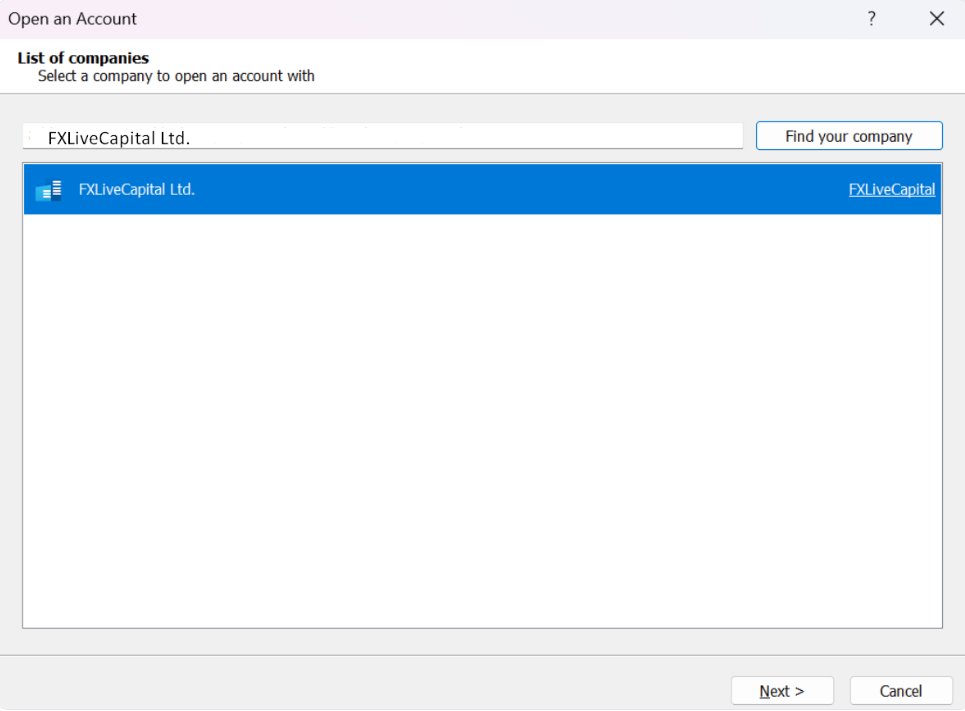
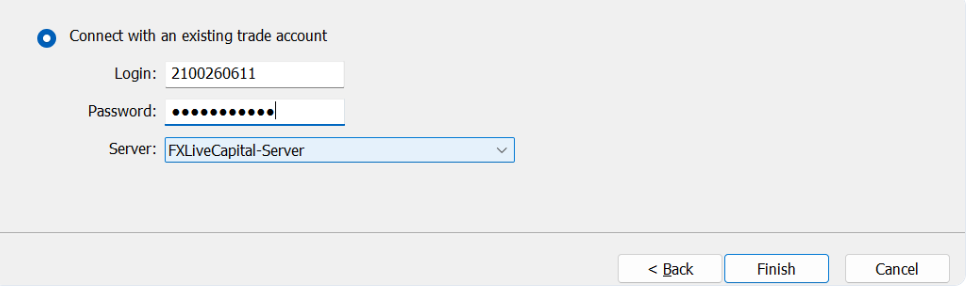
* Servidor: **FXLIVECAPITAL Ltd**
#### 2) Instale MetaTrader 5
Descargue MT5 desde el Centro de descargas de FXLiveCapital:
*
#### 3) Seleccione el servidor
En la pantalla de inicio de sesión de MT5, busque y seleccione **FXLIVECAPITAL Ltd**.
#### 4) Inicie sesión
Introduzca su número de cuenta y contraseña maestra, luego conéctese.
{% hint style="info" %}
¿Necesita ayuda?
* Correo electrónico:
* [Mesa de ayuda: https://client.fxlivecapital.com/helpdesk](https://client.fxlivecapital.com/helpdesk)
{% endhint %}